①BingXって?
世界でも有名な仮想通貨取引所。
本来は、仮想通貨を取引する業者ですが、2026年8月からMT5を使ったCFD(ゴールド等)トレードが始まって、多くのFXトレーダーたちがBingXで取引するようになりました。
海外の取引所になりますが、日本人でも使ってる人が多く日本語にも完全対応しています。
イングランドプレミアリーグの名門「チェルシーFC」のオフィシャル・プリンシパルパートナー(2026/27シーズンも継続)で、選手の練習着にもロゴが入っているくらいなので安心できます。
ゴールドのスプレッドが0.2ドル台と、従来のFX業者より狭くて取引手数料が安いことで人気になりました。
レバレッジも最大500倍まで使えます。
本来、仮想通貨取引所なので、金トレードできるようになったことを知らない人が多く、穴場になっています。
僕も、ビットコイントレードしてなかったら気づかなかったと思います。
②BingX口座開設
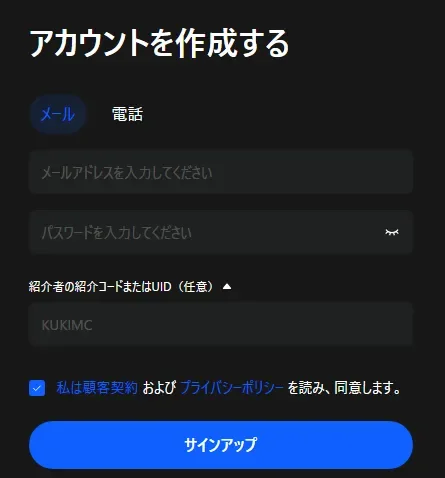
まずは、コチラのリンクから口座開設します。
・Eメールor電話番号
・設定したいパスワード
・紹介コード(KUKIMC)←そのままでいいです
を入力後、利用規約等に同意してチェックいれて「アカウント作成」を押す。
登録メールアドレスに、認証コードが届くので入力する。
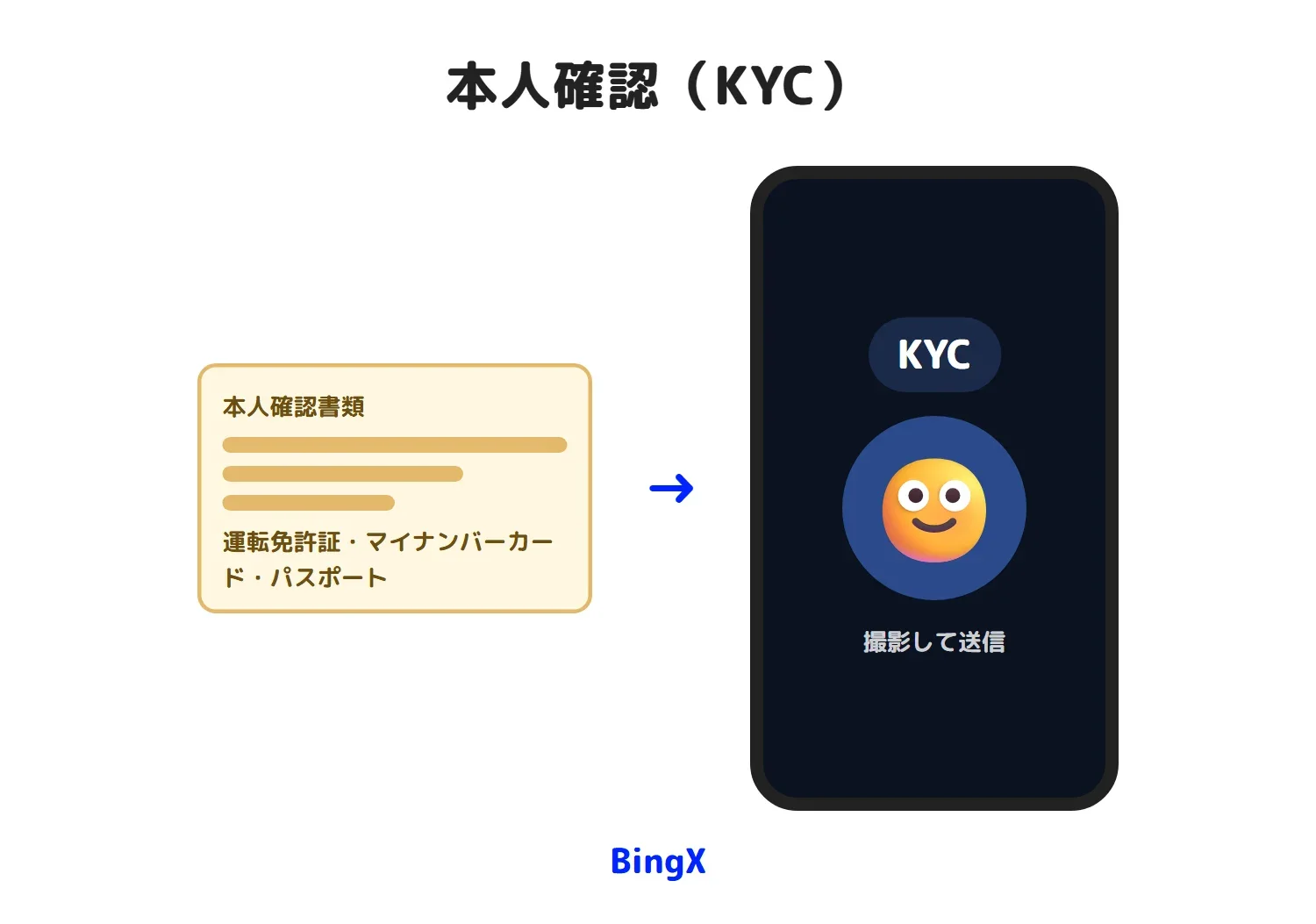
その後、ログインして本人確認(KYC)を行います。
マイナンバーカード・運転免許証・パスポートの画像を提出します。
この本人確認は、FX口座を作るのには必須なので必ずしてください。
国内・海外に関わらず、どこのFX業者でもしないといけないのでサクっと終わらせましょう。5分で終わります。
審査結果は、基本的に1時間以内に出ます。
特に問題がなければ、ほぼ通ります。
CFD口座開設
BingXの口座開設は終わりました。
次に、ゴールドの取引をするためのCFD(MT5)口座の開設をします。
CFD口座を有効化することで、トレードツールMT5も使えるようになり、スマホでも取引しやすくなります。
CFD口座開設方法
ログインしてホーム画面→下部メニュー「TradFi」→「CFD」
「CFD口座を有効化」を選択し、利用規約を確認して同意。
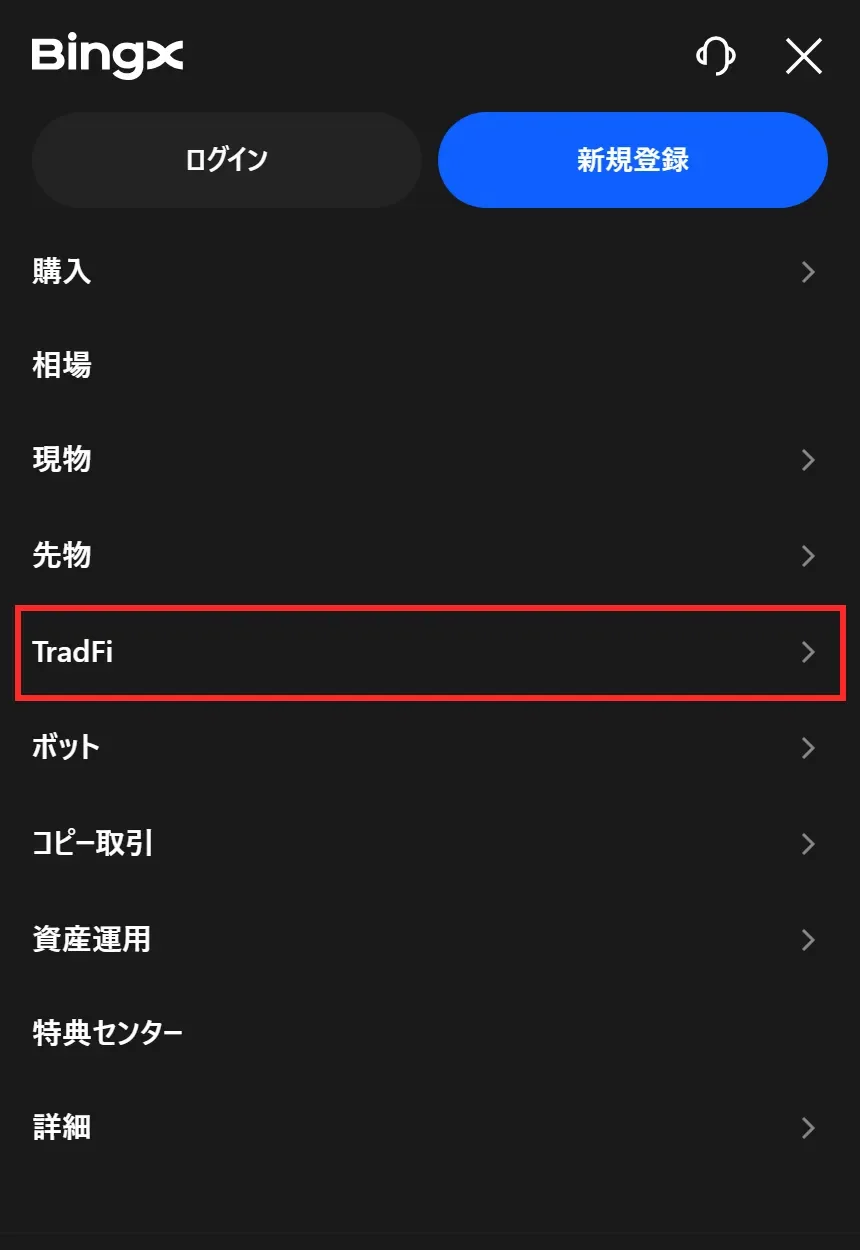
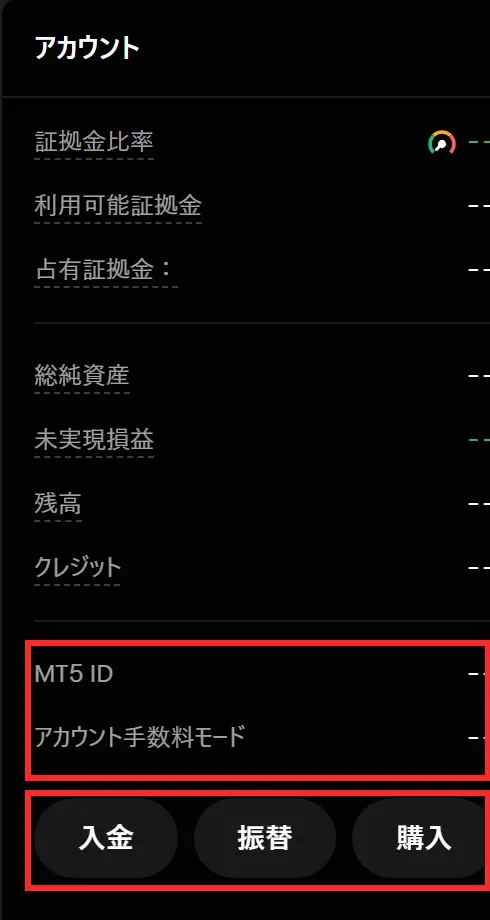
有効化されると、取引画面の右下に「MT5 ID」が表示されます。
「MT5 ID」→「マスターパスワード」→「リセット」から、MT5用のパスワードを自分で設定します。(登録メールに認証コードが届くので入力)
MT5 IDとパスワードは忘れないようにしましょう。
資金の入金方法
MT5口座が開設できたので、あとはMT5アプリをインストールして取引するだけ…と言いたいですが、その前に資金を入れないといけません。
BingXは仮想通貨取引所なので、仮想通貨で入金する必要があります。
最近は、海外FX業者も銀行入出金が厳しくなっているので、どちらにせよ仮想通貨入出金に慣れておくのはいいと思います。
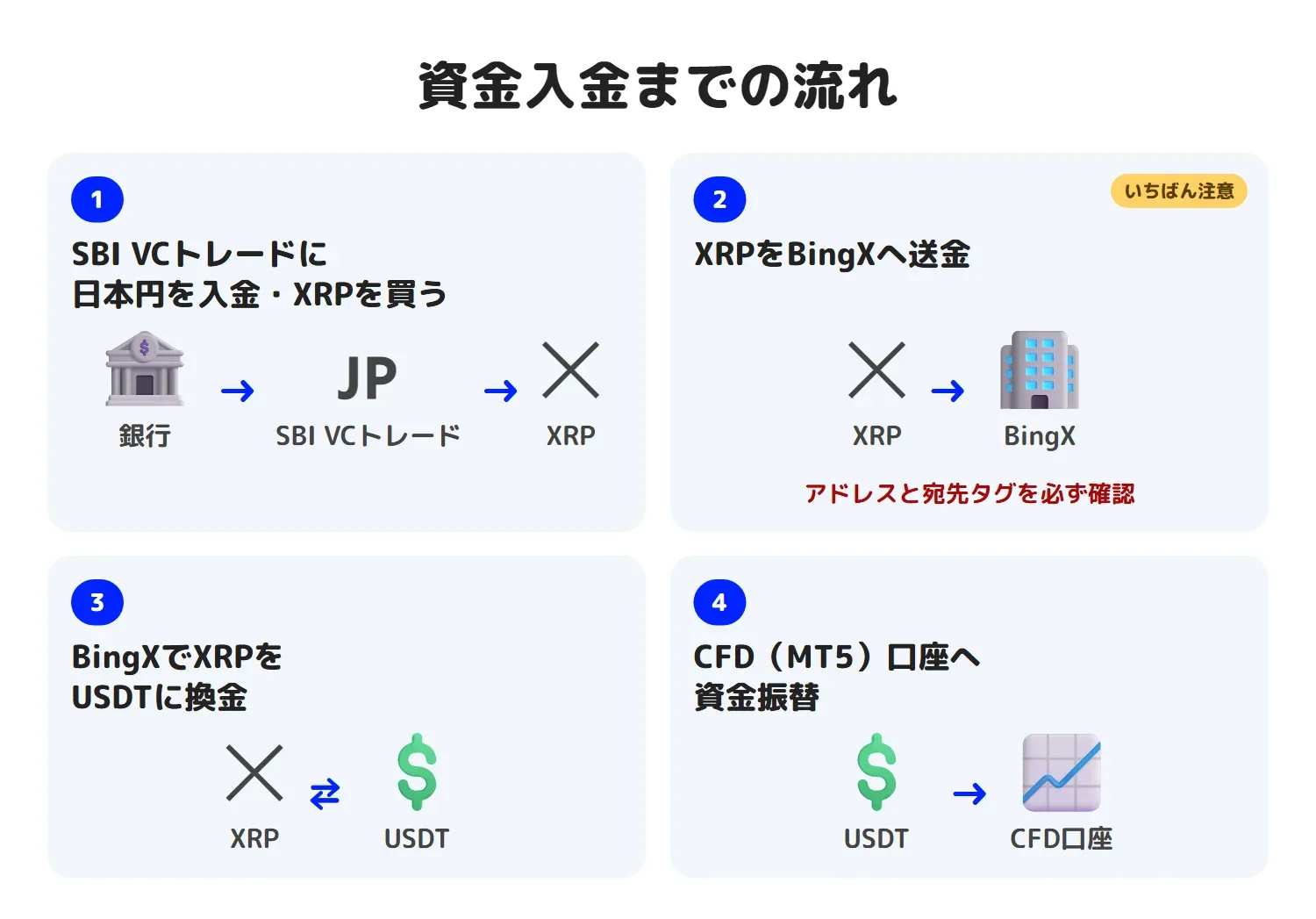
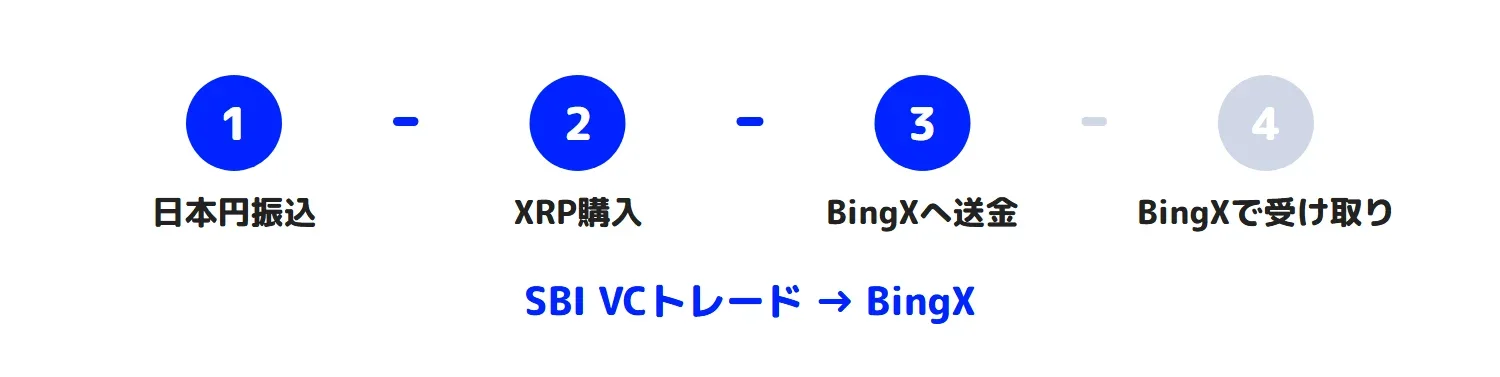
資金入金までの流れ
国内取引所に日本円入金・リップル(XRP)購入
↓
リップルをBingXに送金
↓
BingXでリップルをUSDTに換金
↓
TradeFi口座に資金振替
こういう流れになります。
少し手間がかかりますが、慣れてしまえば簡単です。
国内仮想通貨取引所の開設
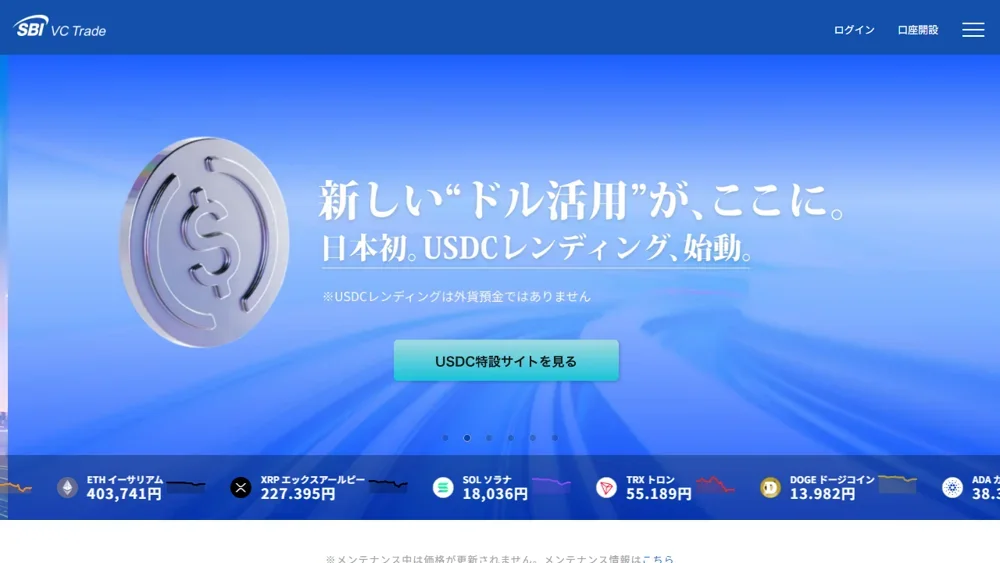
国内仮想通貨取引所にも色々ありますが、入出金に使うだけなので、好きなところを使ってください。
おすすめはSBI VCトレードです。
ビットバンクなど多くの国内取引所は、2025年8月のトラベルルール(送金先の情報通知)の運用変更で、BingXへ直接送金できなくなりました。SBI VCトレードはBingXのような海外取引所への送金ができて、XRPの送金手数料も無料です。
(例)SBI VCトレード口座開設方法
①SBI VCトレード公式HPにアクセス
②メールアドレスの登録
③本人確認(最短即日で審査完了)
BingXとほぼ同じ要領で、どこの取引所も開設できます。
すでにビットバンクなど他の国内取引所しか持っていない方は、下の「メタマスクを挟む方法」をお使いください。
国内取引所で入金・購入・送金
国内仮想通貨取引所の口座が用意出来たら、日本円を銀行振り込みで入金します。
これは、どこの取引所もやり方は大体同じです。
銀行振込
公式アプリ or 公式HPから、ホーム画面→入金→日本円の手順で振り込みます。
※SBI VCトレードの「クイック入金」は7日間送金できなくなるので、ふつうの銀行振込で入金してください。
時間によっては、入金まで10分前後かかる時もあります。
リップル(XRP)購入
①ホーム画面→「取引所」
②XRP/JPYを選択、「現物」で「成行」で購入
※必ず取引所で購入してください。販売所は手数料が高いのでオススメしません。
リップル(XRP)送金
①SBI VCトレードのアプリ「出庫」→「XRP」→「送付先の登録」
②「BingXのウォレットアドレス」「宛先タグ」を入力。送付先の種類は「海外の暗号資産交換業者」→BingX、受取人は「本人」。登録には審査があり、通ってから出庫できます(数時間〜1日)。二段階認証の設定も必須です。
③送金する数量を選択
④送金
※ウォレットアドレスとは?
銀行の口座番号のようなもの。
BingXで仮想通貨を受け取るための自分専用の住所(英数字の文字列)
確認方法は、BingXのホーム画面→「資産」→「入金」→検索「XRP」→ネットワーク「XRP」
これで確認できます。
※宛先タグ
送るために必要な数字のメモ。
タグを忘れると送ったXRPが消える可能性があるので、必ず入力してください。
初めて送金する場合
必ず、少額でテスト送金してください。
仮想通貨の送金では、宛先などを間違えると、そのまま失われるリスクがあります。
なので、ちゃんと届くかどうか最初はテストしてください。
通常、10分前後で届くはずです。
ビットバンクなど直接送れない取引所を使う場合(メタマスク経由)
BingXへ直接送れない国内取引所しか持っていない場合は、あいだに自分のウォレット「メタマスク(MetaMask)」を挟みます。ウォレット宛ての送金はトラベルルールの対象外なので、どの国内取引所からでも送れます。
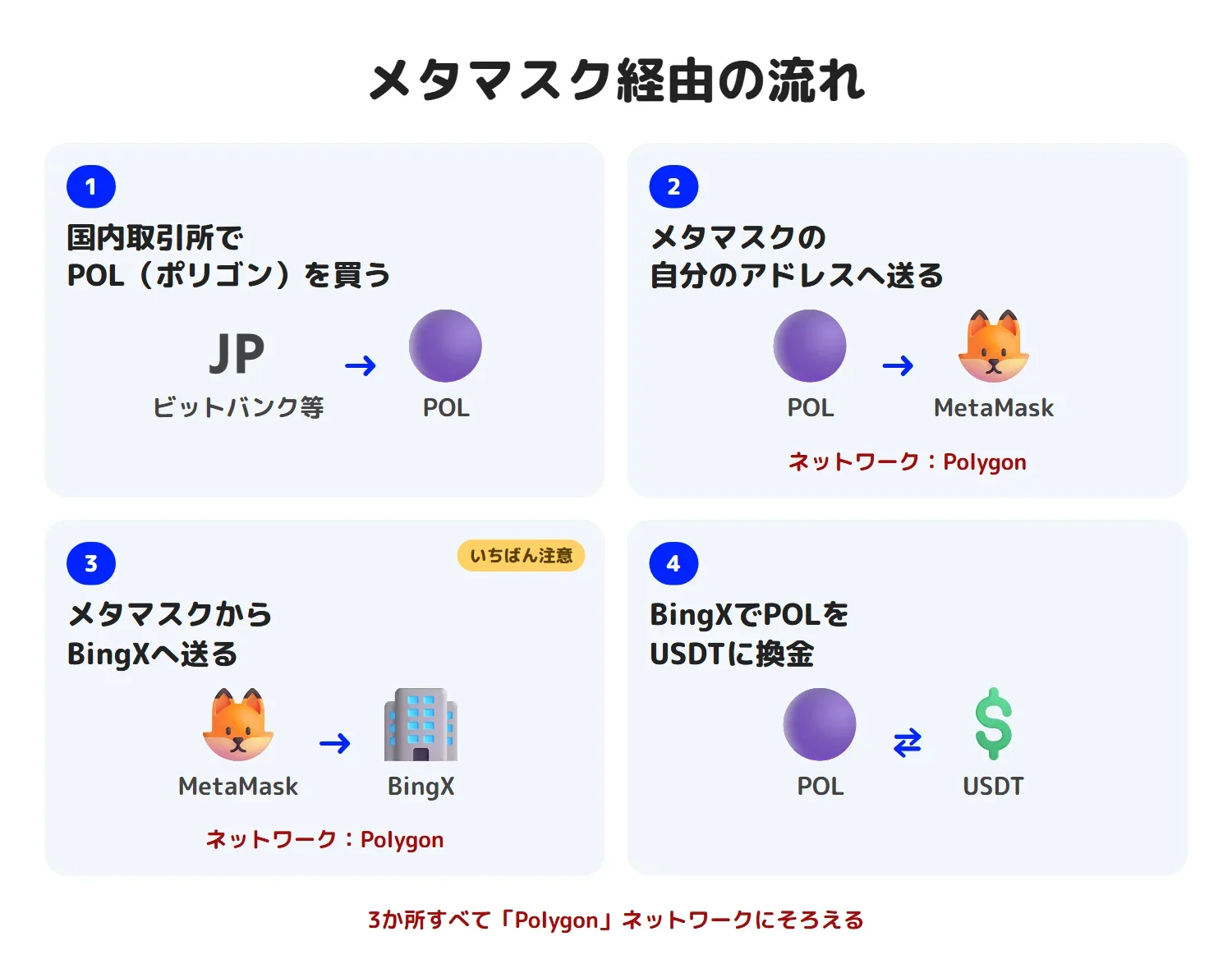
流れ
国内取引所で POL(ポリゴン)を購入
↓
メタマスクの自分のアドレスへ送金(ネットワーク:Polygon)
↓
メタマスクからBingXの入金アドレスへ送金(ネットワーク:Polygon)
↓
BingXでPOLをUSDTに換金
XRPではなくPOLを使うのは、メタマスクで扱えるのがPOLだからです。送金手数料はPOLで数円です。
メタマスクの用意
①アプリストアで「MetaMask」をインストール
②新しいウォレットを作成。表示される12個の英単語(シークレットリカバリーフレーズ)は紙に書いて保管。失くすと二度と開けません
③ネットワークに「Polygon」を追加(ネットワーク一覧から検索して追加)
送金のやり方
①国内取引所でPOL/JPYを「取引所」で購入
②国内取引所の出金で、送金先に「プライベートウォレット(本人)」としてメタマスクのアドレスを登録、ネットワークはPolygonを選んで出金
③BingXのホーム画面→「資産」→「入金」→検索「POL」→ネットワーク「Polygon」のアドレスをコピー
④メタマスクで「送金」→ ③のアドレスを貼って送る
⑤BingXに届いたら「資産」→「POL」→「コンバート」でUSDTに交換
※3か所すべて「Polygon」ネットワークにそろえてください。国内取引所の出金・メタマスク・BingXの入金のどれか1つでも違うと、送ったコインは戻りません。
※ここでも最初は少額でテスト送金してください。
BingXでXRPをUSDTに換金
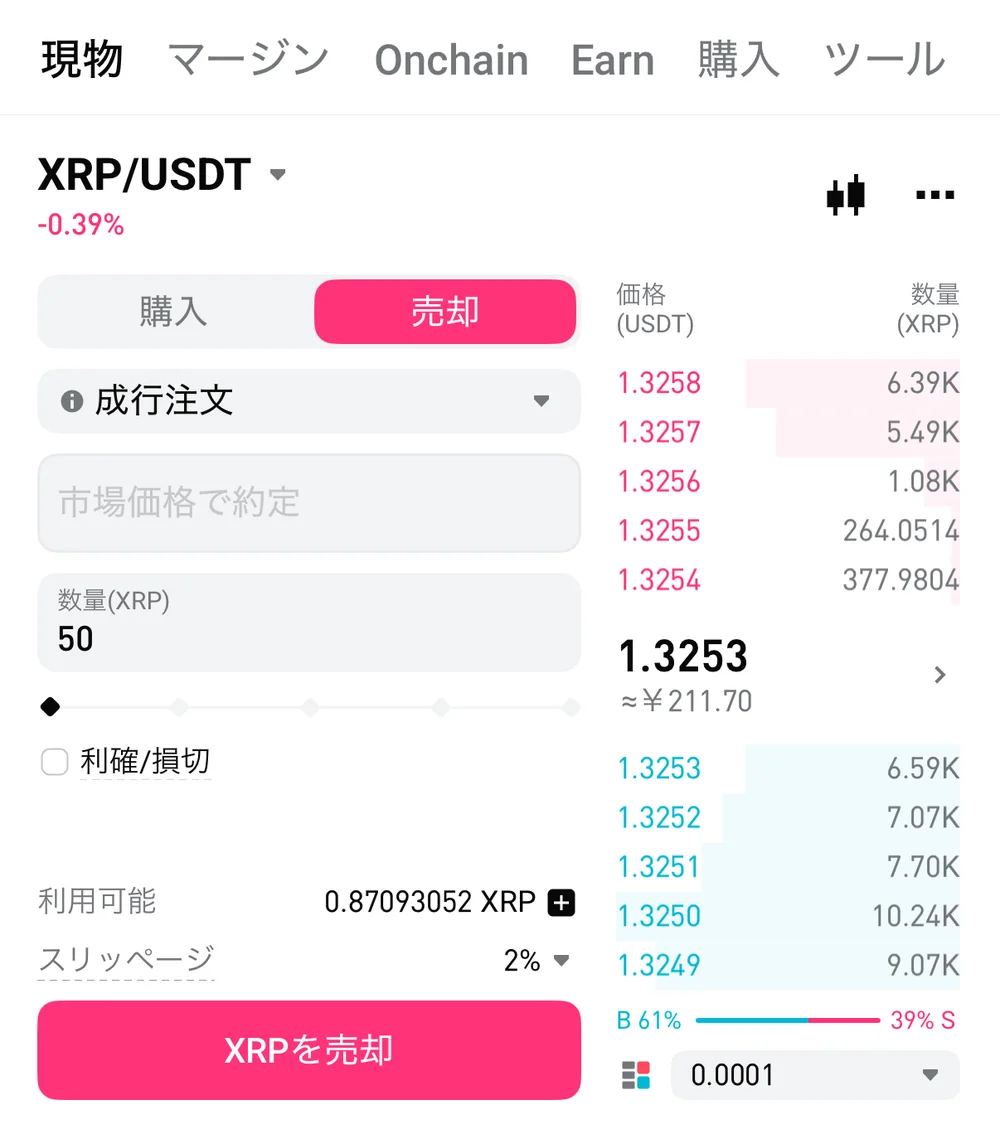
BingXにリップル(XRP)が届いたら、USDTに換金します。
MT5には、ドルで入金しないといけないので、リップルをUSDT(ドルと同等の仮想通貨)に換金します。
XRP→USDT換金方法
①ホーム画面下部メニュー「資産」→「現物」→「XRP」→「取引」
②現物売買画面→「売却」→「成行注文」→「取引額入力」→「売却」ボタン押せばUSDTになります。
※「資産」→「XRP」→「コンバート」でXRP→USDTに交換してもOKです。こっちの方が簡単。
CFD口座(MT5)に入金
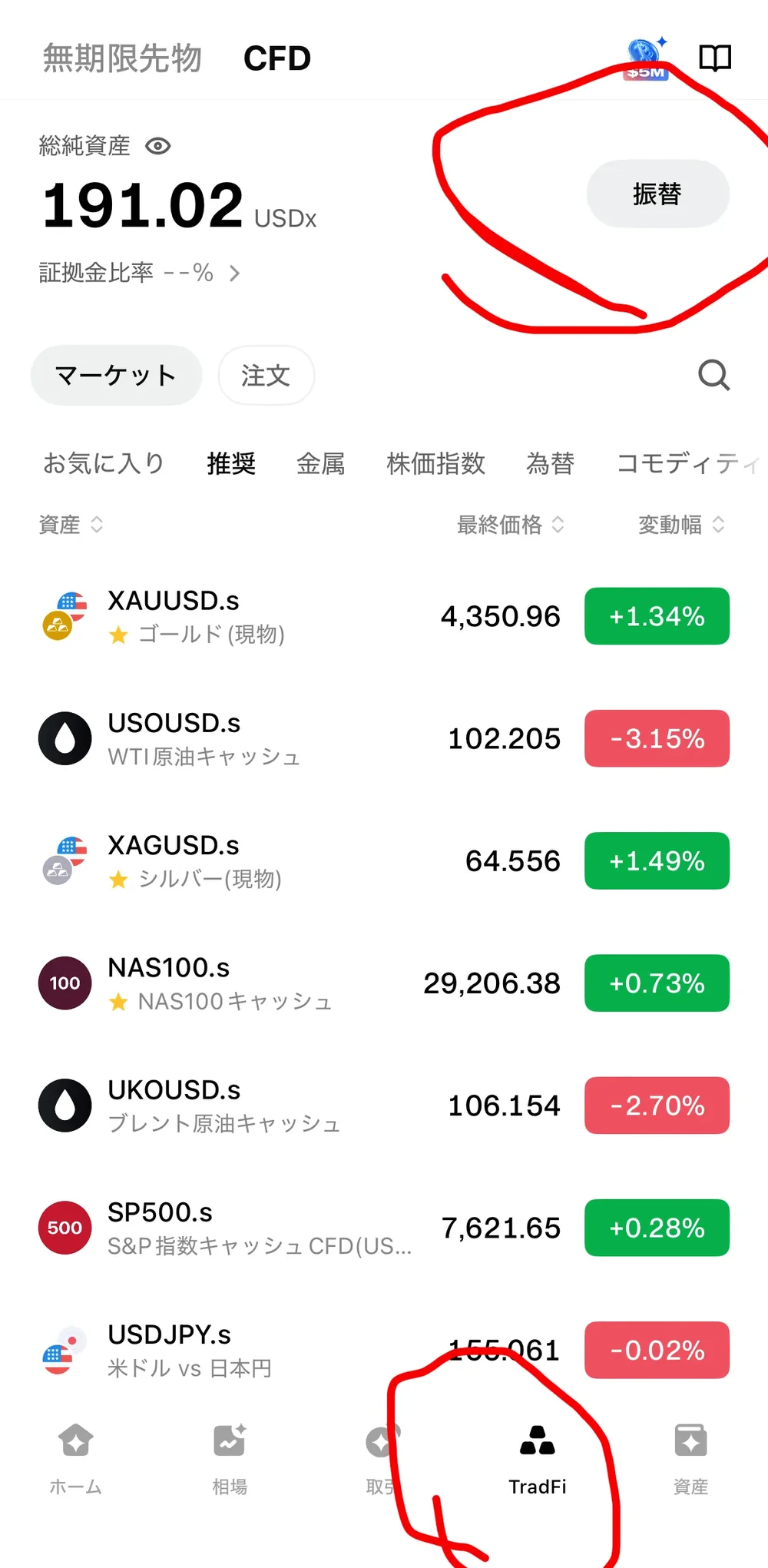
BingXでUSDTが用意出来たら、いよいよ入金です!
CFD口座入金方法
①ホーム画面下部メニュー「TradFi」→「CFD」→画面下部のアカウント欄にある「振替」ボタンを押す
②振替元「現物」→振替先「CFD口座」に設定、数量(入金額)を入れて「確認」
USDTが「USDx」という証拠金通貨に1:1で変わって、CFD口座に反映されます。振替手数料は無料です。
これで、基本的にリアルタイムですぐに入金・反映されます。時間によっては十数分かかることもあります。
出金したい場合は、これの振替元と振替先を逆にすればいいです。
MT5の設定
MT5ログイン方法
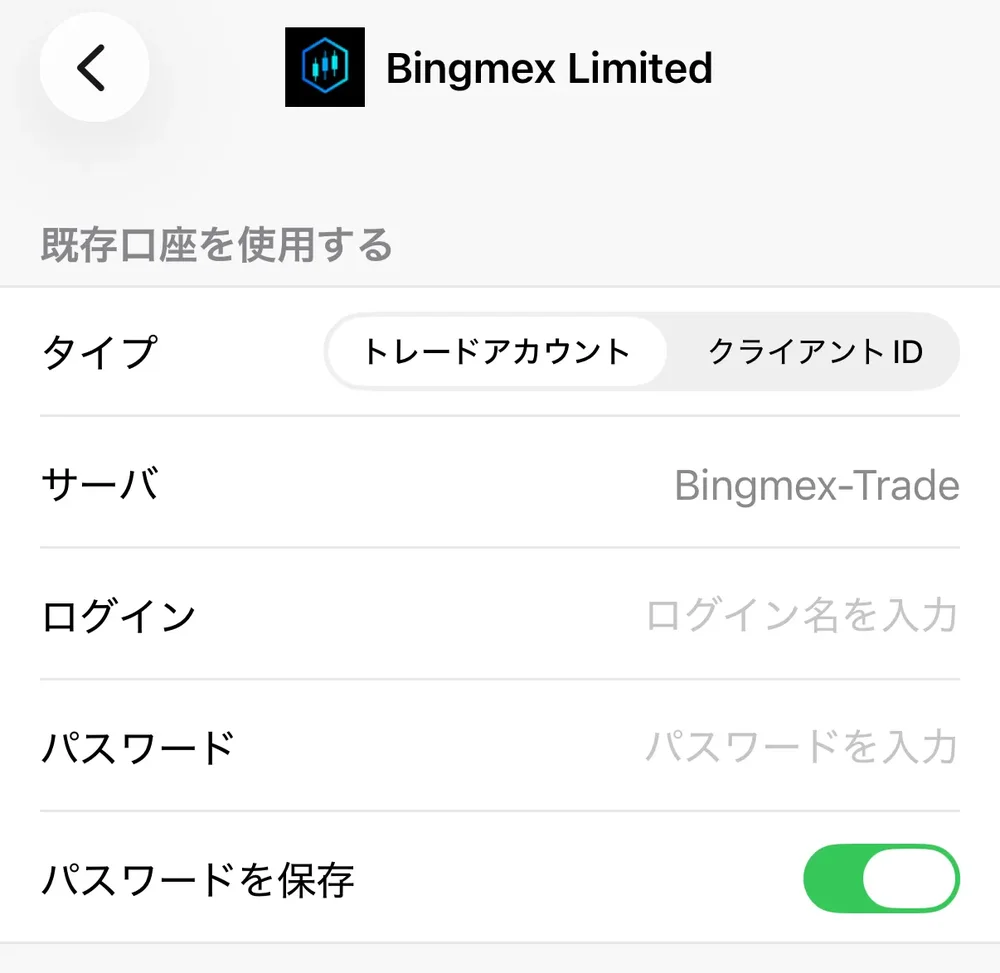
アプリ起動→「アカウント追加」→サーバー検索で「Bingmex」を探す→「既存のアカウントにログイン」
以下を入力
ログイン:MT5 ID(BingXのCFD取引画面右下に表示される数字)
パスワード:マスターパスワード(自分で決めたやつ)
サーバー:Bingx-Trade(自分の場合、人によって少し違う場合もあり)
※忘れてしまった場合は、ホーム→「TradFi」→「CFD」→右下「MT5 ID」→「マスターパスワード」→「リセット」で再設定できます。
MT5でトレードしよう!
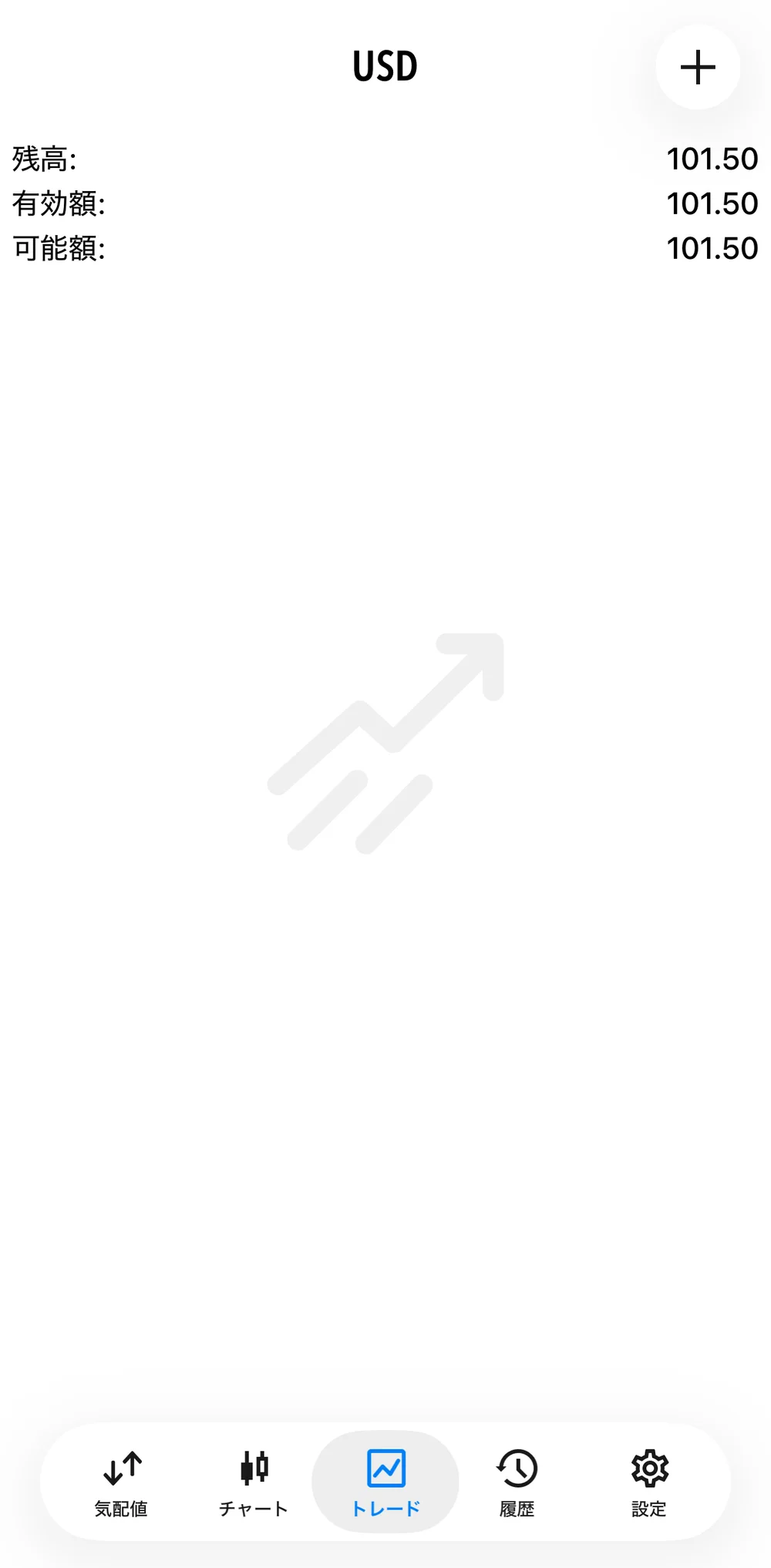
MT5にログインできたら、先ほど入れた資金が入っているはずです!
その資金を元手にトレードしていきましょう。
トレード画面 モード解説
気配値:ゴールドなどの価格が一覧で表示
チャート:リアルタイムチャート
トレード:自分の資金や保有ポジションが見れる
履歴:トレード履歴を見返せる
設定:アカウント情報やその他設定
取引銘柄を表示させる
「気配値」→右上「鉛筆マーク」→右上「虫眼鏡マーク」→取引したい銘柄を選ぶ「ゴールド」ならMetals→stp→Gold→「XAUUSD」
「ドル円」ならForex→ForexMajors→「USDJPY」
買い注文・売り注文を入れる
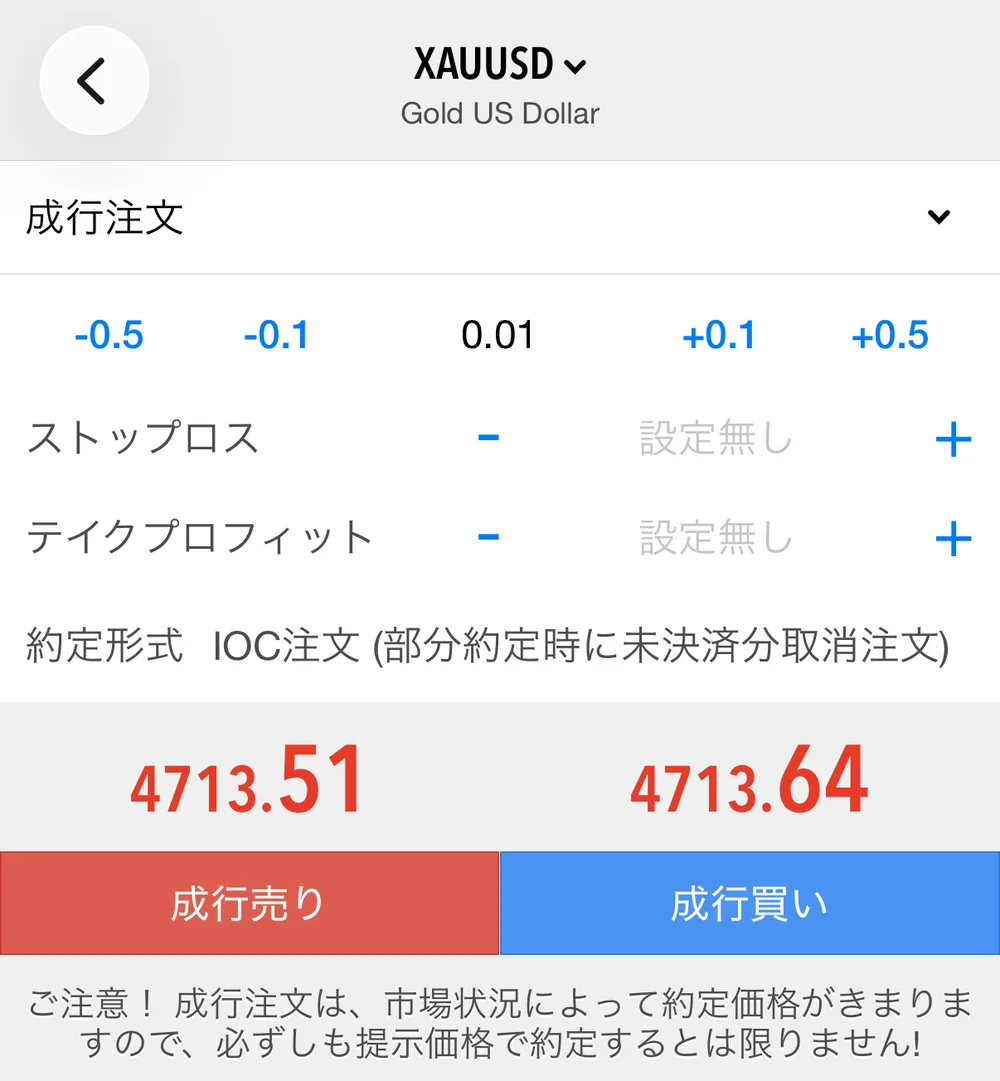
「気配値」→「取引したい銘柄」を選択→「トレード」
上部で取引枚数を選択、初心者は最小ロットの0.01lotでいいでしょう。
ストップロス:逆指値 (想定損失額を決める)
テイクプロフィット:指値(想定利益額を決める)
※後から入れてもいいです
上記を入れたら、「成行買い」「成行売り」
自分が持ちたい方向のボタンを押します。
押したらすぐ注文できてポジションが持てます。
ポジション
下部メニュー「トレード」から、資金や保有ポジションの含み損益が見れます。
ポジションを決済したいときは、ポジションをタップして左へずらしてください。
・一番右のチェックマークで決済
・真ん中の鉛筆マークで指値・逆指値変更
チャート
左上の銘柄名をタップすると、表示銘柄を変更できます。
さらに左上の「M1」などの数字をタップすると、時間足を変えることができます。
みんな、このチャートを見ながらトレードします。
ずっと見ているとパターンが分かってくるので、取引しない時でも見てみるのをオススメします。
買い注文・売り注文を入れる
「気配値」→「取引したい銘柄」を選択→「トレード」
上部で取引枚数を選択、初心者は最小ロットの0.01lotでいいでしょう。
ストップロス:逆指値 (想定損失額を決める)
テイクプロフィット:指値(想定利益額を決める)
※後から入れてもいいです
上記を入れたら、「成行買い」「成行売り」
自分が持ちたい方向のボタンを押します。
押したらすぐ注文できてポジションが持てます。